macOS VScode Vim自动切换输入法
macOS VScode Vim自动切换输入法
前言
在Windows和Linux上,如果我们需要再vscode中使用vim, 我们通过im-select可以非常轻易的切换输入法。
但是因为MacOS的独特设计,im-select 无法起到响应的作用
然而在macOS上,im-select确实可以起到作用。但是由于macOS的特殊机制,切换到中文输入法的时候,我们需要切换窗口,才能激活中文输入法。详情请见:切换第三方中文输入法之后无法立即激活输入法。
总而言之,我们无法通过im-select 在macOS上取得预期的效果。
注意
为了解决 Vscode VIM 中文字体抖动的问题,我们需要在 setting.json 中添加如下内容。重启vscode即可。
1 | |
解决方法
我们可以使用laishulu/macism这个库来解决以上问题。
安装
- 通过Homebrew安装
macism
1 | |
我们直接在vscode中,安装VIM插件
设置VIM插件中的自动切换输入法的配置。
注意,这里可以在 terminal 中,直接运行
macism获取当前的输入法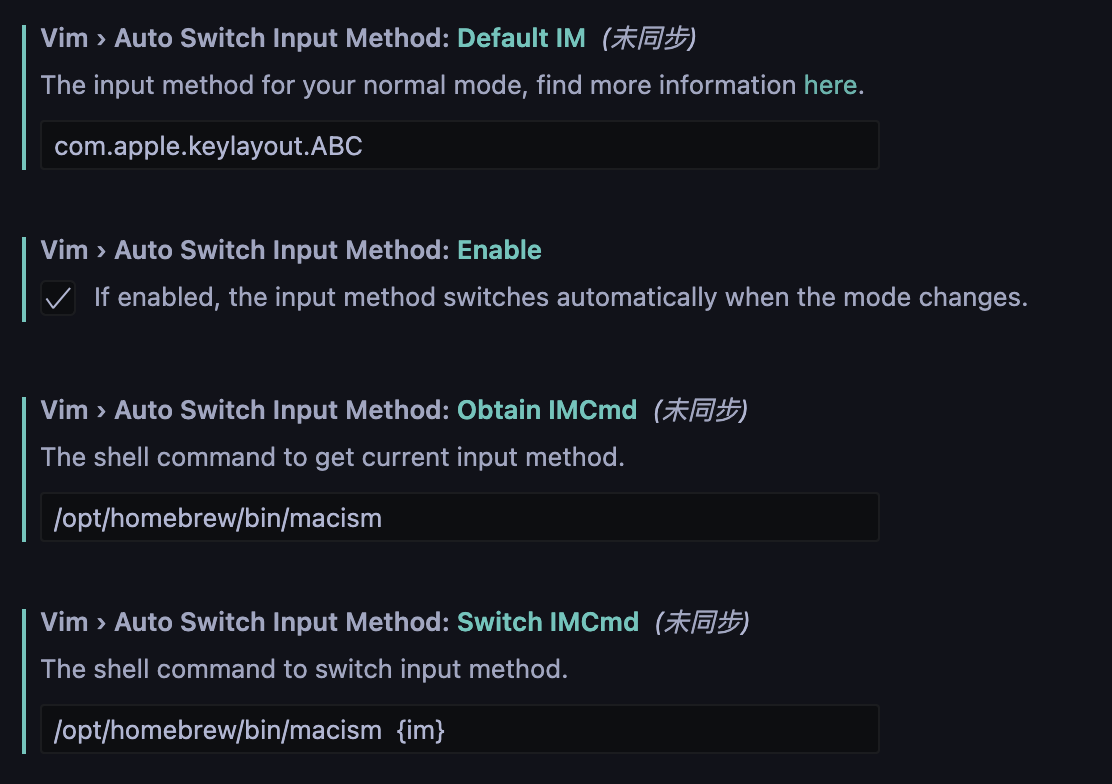
使用
授予权限。
当初次使用的时候,需要授予权限。在授权之后,还需要重启应用设置快捷键。
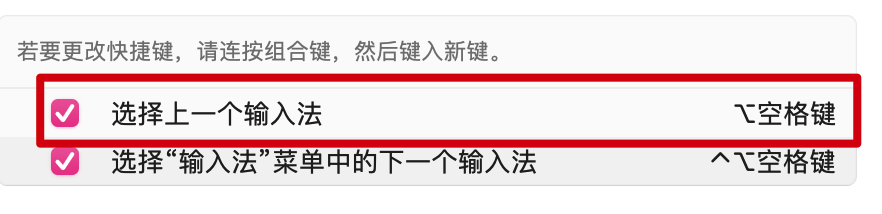
macism通过调取系统的快捷键来切换输入法。因此我们需要设置一下系统的快捷键。我们必须要开启
选择上一个输入法的快捷键。因为ctrl + space和IDE的快捷键冲突了,所以我这里换成了option + space。大家可以换一个没有使用的组合。